



| szukaj |
| wizytówki |
| ogłoszenia |
| pojazdy |
| ładunki |
| moje konto |

| Aktualności ITD |

| BTM informuje |
| ||||||||||||||
| Reklama |
|
Pomoc do programu eSpedytorek!
1. Pobranie programu i wymagania
Program eSpedytorek pobieramy zawsze z adresu :
www.eSpedytor.pl/espedytorek.exe

Wymagania to dowolny system Windows oraz stałe podł±czenie do internetu, ponieważ nasz program uaktualnia ogłoszenia na bież±co, pobieraj±c je z serwera.
Po pobraniu programu, uruchamiamy zapisany plik instalacyjny. Windows XP (my¶l±c że to wirus) może zapytać czy na pewno chcemy uruchomić ten program, wciskamy wtedy "mimo to kontynuuj".
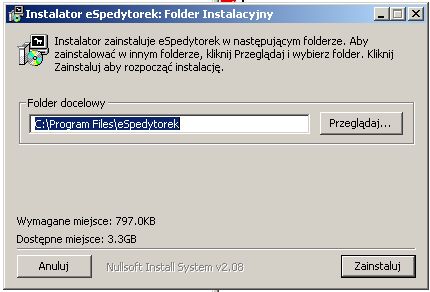
Następnie wybieramy folder gdzie zostanie zainstalowany nasz program i wciskamy "Zainstaluj".
Po poprawnej instalacji program zapyta się nas o login i hasło. S± te same dane które podali¶cie Państwo podczas rejestracji na serwisie www.eSpedytor.pl. Je¶li jeszcze nie jeste¶cie Państwo zarejestrowani proszę zrobić to teraz tutaj.
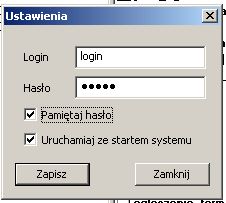
Podczas pierwszego logowania można zapisać nasz login i hasło do programu, oraz zaznaczyć opcję aby eSpedytorek uruchamiał się podczas uruchamiania komputera.
Następnie po zapisaniu ustawień program rozpocznie ¶ci±ganie bazy danych z ogłoszeniami z serwera. Może to potrwać nawet kilka minut.
Przegl±danie ogłoszeń jest niezwykle proste, zaraz po zalogowaniu się widzimy pełn± listę wyszystkich odnalezionych ogłoszeń w systemie.
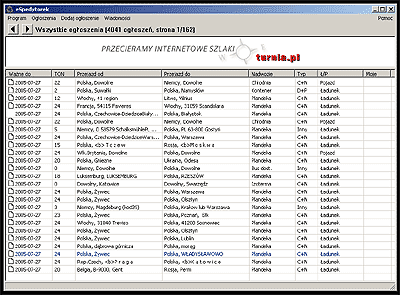
Ogłoszenia można dowolnie posortować np: wg daty ważno¶ci, wystarczy że klikniemy na nagłówek kolumny:

Biała karteczka przy dacie oznacza że dane ogłoszenie nie było jeszcze przez Państwa ogl±dane.

Wybieraj±c opcję "Ogłoszenia" zaznaczamy jaki rodzaj ogłoszeń chcemy aby były nam wy¶wietlane. "Zobacz nowe" spowoduje pokazanie nam ogłoszeń które niedawno temu zostały dodane. "Zobacz wszystkie" pokazuje wszystkie ogłoszenia, tutaj możemy wybrać jaki typ ogłoszeń nas interesuje, Pojazdy czy Ładunki.

O ¶ci±gnięciu nowych ogłoszeń z serwera informuje nas komunikat który wy¶wietla się nad ikonk± eSpedytorka umieszczon± koło zegarka.
Aby zobaczyć szczegóły ogłoszenia należy dwa razy klikn±ć na wierszu z danym ogłoszeniem.
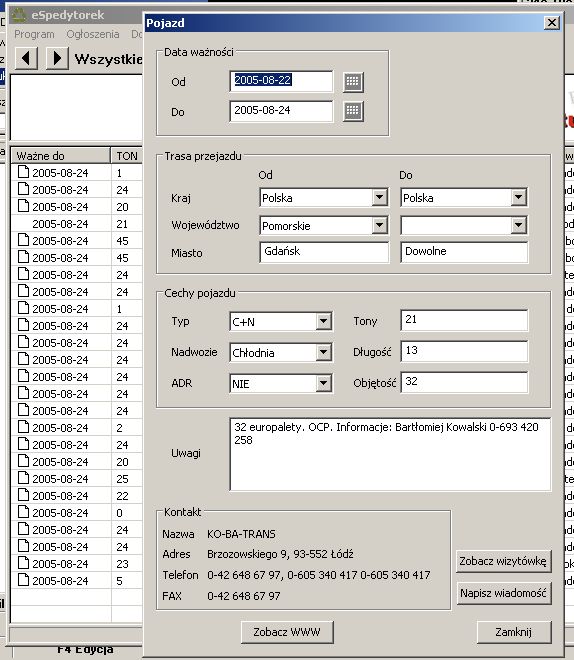
Je¶li ogłoszeniodawca aktywował u nas wizytówkę możemy klikaj±c w przycisk "Zobacz wizytówkę" zobaczyć j± w serwisie www.espedytor.pl. Mamy także możliwo¶ć wysłać szybk± wiadomo¶ć do firmy oferuj±cej oraz zobaczyć jak to ogłoszenie wygl±da na stronie internetowej.
Je¶li chcemy znaleĽć ogłoszenie wg jaki¶ kryteriów, należy najpierw zdefiniować te kryteria. Mamy dwie drogi do wyboru. Pierwsza droga służy szybkiemu przeszukaniu bazy ogłoszeń w przypadku gdy z danych kryteriów wyboru korzystamy rzadko lub jednorazowo. Druga możliwość pozwala zapamiętać najczęściej wykorzystywane przez nas zestawy kryteriów:
1) tymczasowy filtr ogłoszeń, ustawiony doraźnie, nałożony na wszystkie ogłoszenia lub tylko nowe
wybieramy Ogłoszenia->Zastosuj filtr tymczasowy - będzie filtrowana cała baza ogłoszeń) lub
wybieramy Ogłoszenia->Zastosuj filtr tymczasowy(tylko nowe) - będą filtrowane tylko nowe ogłoszenia.
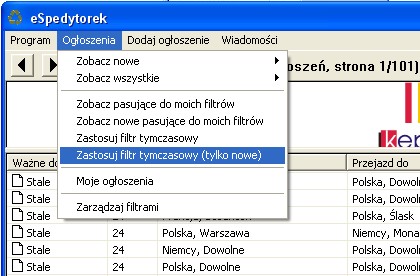
Po wybraniu jednej z tych opcji pokaże się następująca plansza. którą należy wypełnic wg własnego uznania, pamiętając, że niewypełnienie pola powoduje, że dane kryterium nie będzie brane pod uwagę przy przeszukiwaniu bazy
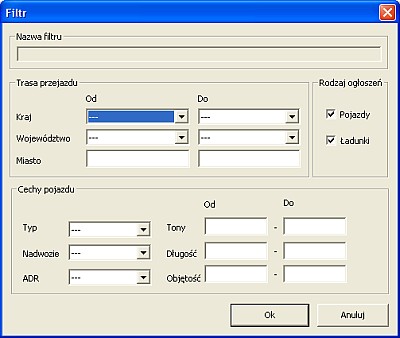
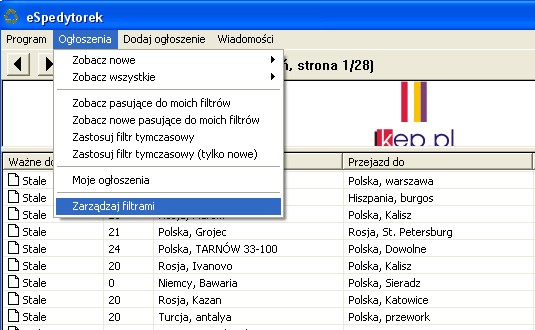
2) filtry zapamiętane nałożone na wszystkie ogłoszenia lub tylko nowe
wybieramy Ogłoszenia->Zarządzaj filtrami
 .
.
Pokaże się plansza zarządzania filtrami. Na poniższym rysunku przedstawiono obraz planszy z już zdefiniowanymi dwoma filtrami. Przy pierwszym użyciu opcji plansza będzie pusta.
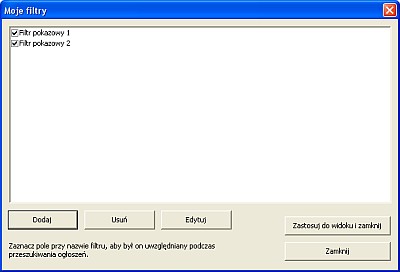
Swój filtr będziemy mogli dodać klikając w przycisk "Dodaj". Na kolejnej planszy
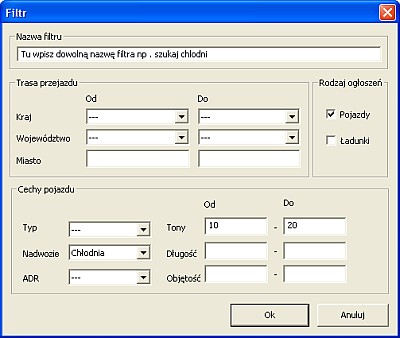
Ważne, żeby uzupełnić pole Nazwy filtra!
Naciśnięcie przycisku OK spowoduje zapisanie wybranych kryteriów pod podaną nazwą. Zapisane filtry możemy edytować lub usuwać. Pamiętajmy, że powyższe operacje będą dotyczyć zawsze zanaczonych (ptaszkiem z lewej strony) filtrów.
Po zapisaniu kryteriów przechodzimy do
Ogłoszenia -> Zobacz pasujące do moich filtrów
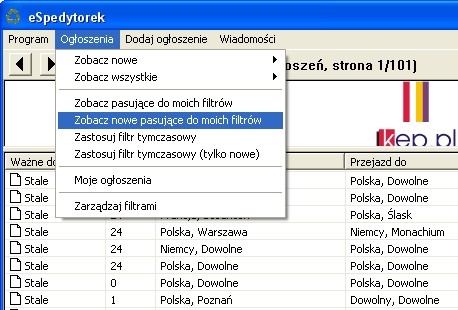
Wtedy wy¶wietli się nam lista ogłoszeń spełniaj±cych nasze kryteria wyszukiwania.
Za pomoc± programu eSpedytorek możemy uaktualnić dane naszej
firmy, w tym celu wybieramy
Program -> Mój profil
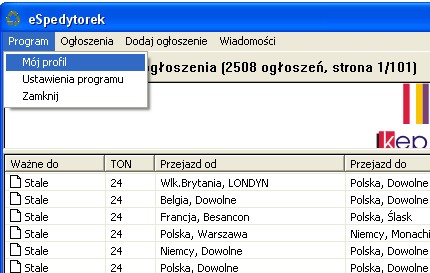
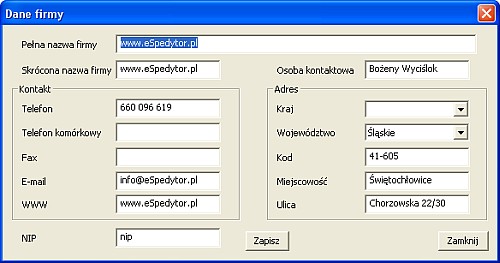
Wtedy ukazuje się nam formularz aktualizacji danych naszej firmy.
6. Zarz±dzanie własnymi ogłoszeniami
Aby zobaczyć listę własnych ogłoszeń wybieramy
Ogłoszenia -> Moje ogłoszenia.
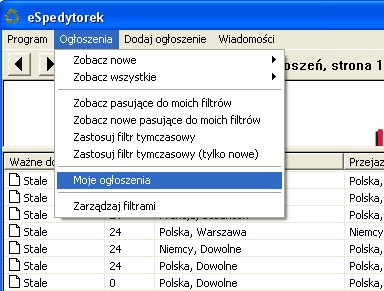
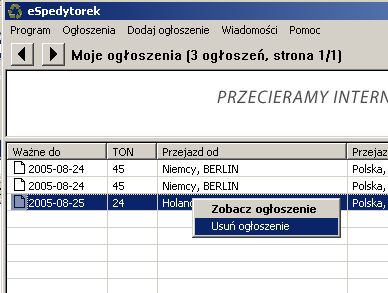
Teraz dwukrotnie klikaj±c przejdziemy do edycji własnego ogłoszenia.
Je¶li chcemy usun±ć ogłoszenie to klikaj±c prawym przyciskiem myszki pokaże nam się podręczne menu, wybieraj±c opcję usuń ogłoszenie
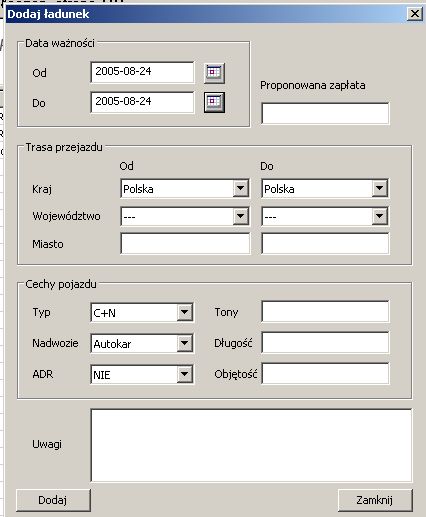
Aby dodać ogłoszenie wybierz :
Dodaj ogłoszenie -> typ ogłoszenia

Następnie wypełnij dokładnie formularz dodawania ogłoszenia i kliknij "Dodaj"
| Utrudnienia i pogoda na drogach |
|
| Czas oczekiwania na granicach |
|
13-9-2026 godz. 22
| |||||||||||||||||||||||||||||||||||||||||||||||||||||||||||||||||||||||||||||||||||||||||||||||||||||||||||||||||||||||||||||
| Kursy walut od dnia 2026-09-11 |
|
| Święta w Europie do 12-12-2026 |
| ||||||||||||||||||||||||||||||||||||||||||||||||||||||||||||||||||||||||||||||||||||||||||||||||||||||||||||||||||||||||||||||||||||||||||||||||||||||
|
| Ceny ON w Europie 20.12.2025 |
|
| Reklama w serwisie |
Cennik reklam |
| Partnerzy mili sercu |
|
|